仕組道 Facebookグループ
講座の最新案内や日程を確認できます。分からないことがあるときも、まずはこちらをご確認ください。
Facebookグループを開く仕組道 受講生専用
講座を見る、最新のお知らせを確認する、質問する。迷ったときは、まずこのページへ戻ってきてください。
このページは、ブラウザの「お気に入り」または「ブックマーク」へ保存しておくと便利です。
ボタンを押すと、それぞれのページが新しい画面で開きます。
講座の最新案内や日程を確認できます。分からないことがあるときも、まずはこちらをご確認ください。
Facebookグループを開く生徒登録後にアクセス案内メールが自動で届きます。初回設定を済ませたあと、こちらから講座を開けます。
新講座を開くこれまでの仕組道オンラインコースです。講座内容の確認や復習にお使いください。
既存オンラインコースを開く新旧どちらのコースも同じ流れで入れます。必要なときだけ、下の案内を開いてください。
既存コース「仕組道 学習コンテンツ」と、新講座「AIエージェント × Systeme.io 実践コース」は、表示されるコース名と画像が異なるだけで、アクセスする流れは同じです。
送信者名
しらがみじゅんや
メール件名
Important: Your access to training
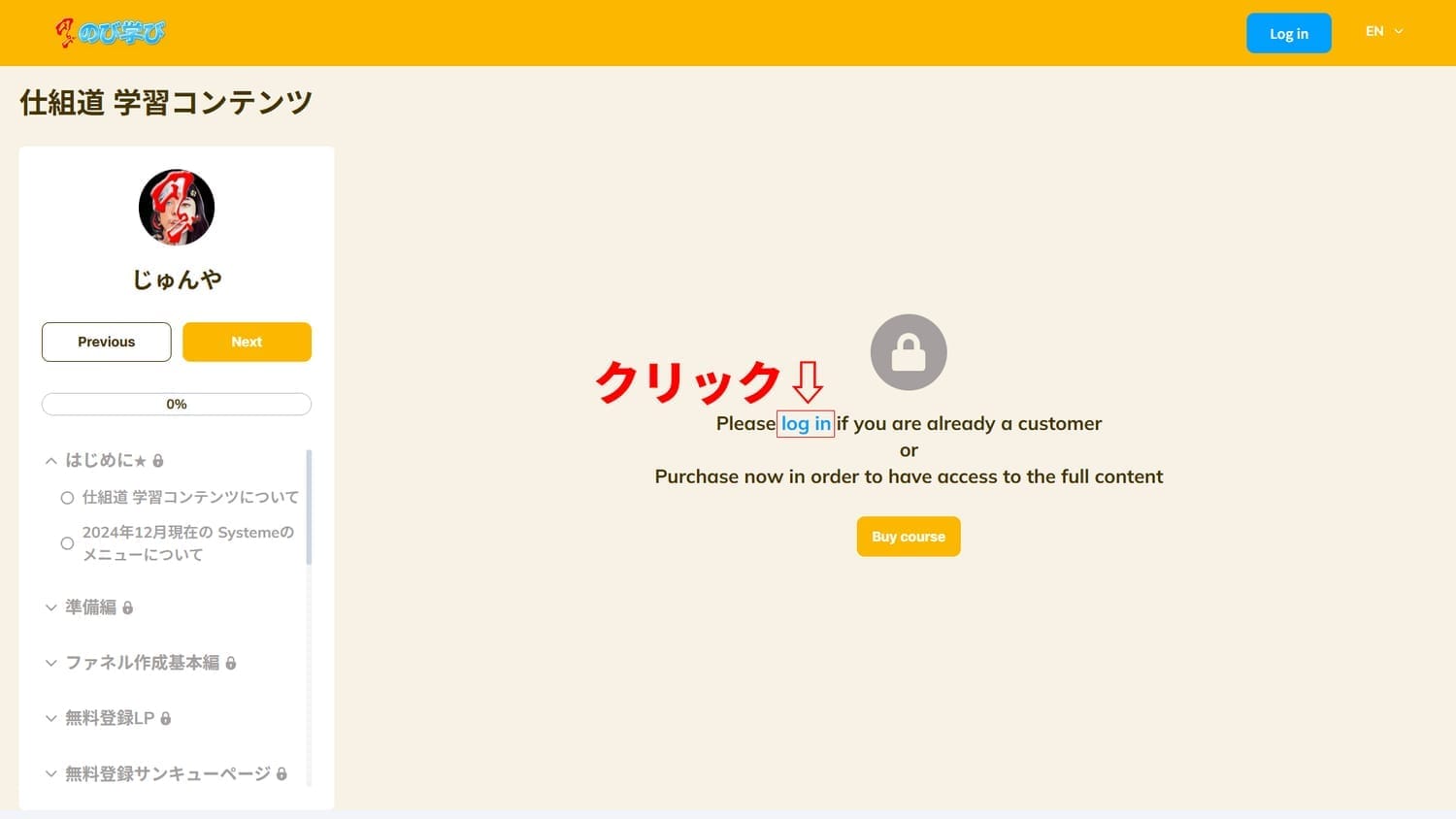
メール本文にある「Click here to log in」を押します。下の画面が表示された場合は、中央の「log in」を押してください。初回は、このあとパスワードを設定します。
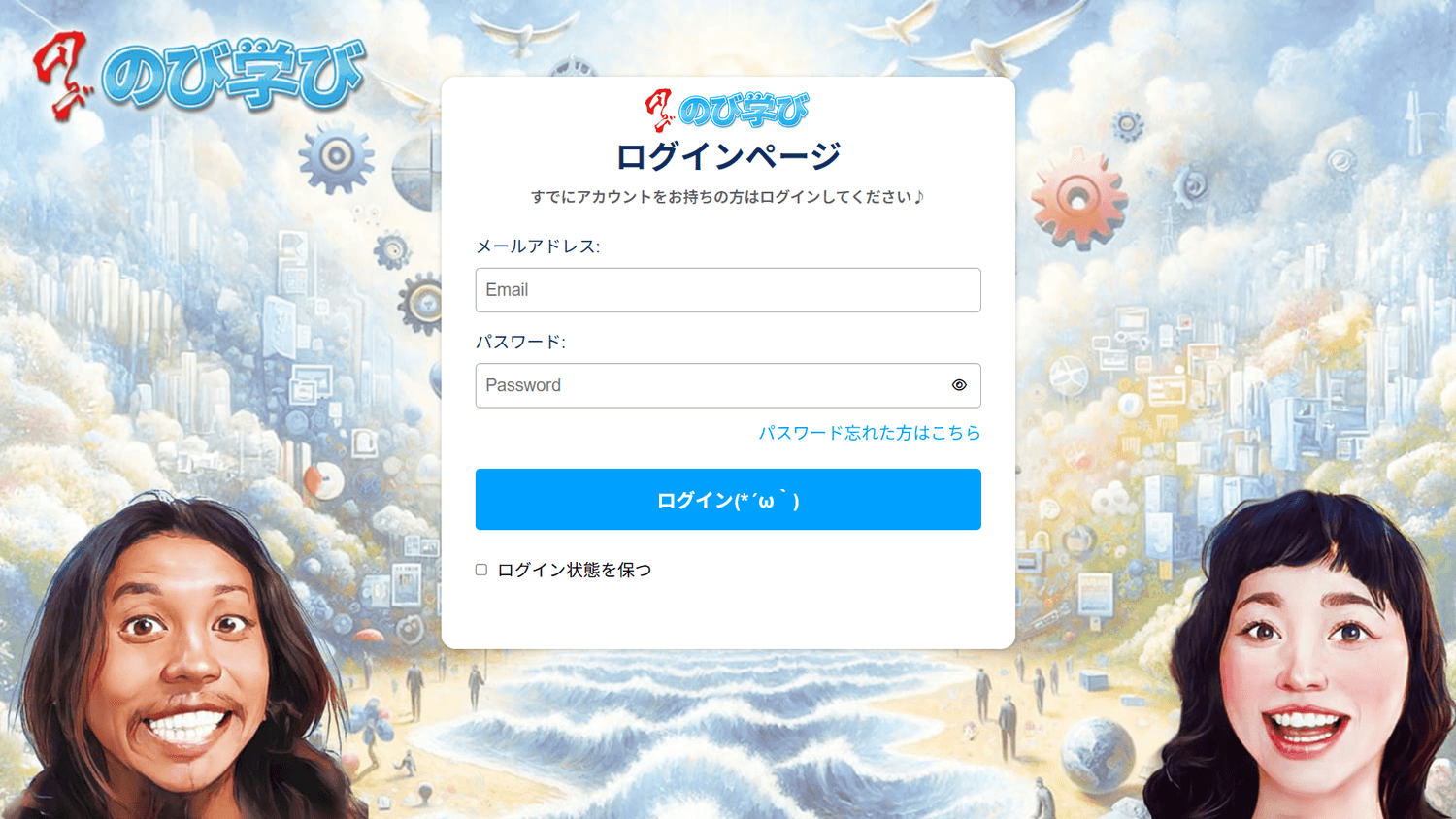
お申し込み時のメールアドレスと、初回に設定したパスワードを入力し、「ログイン」を押してください。
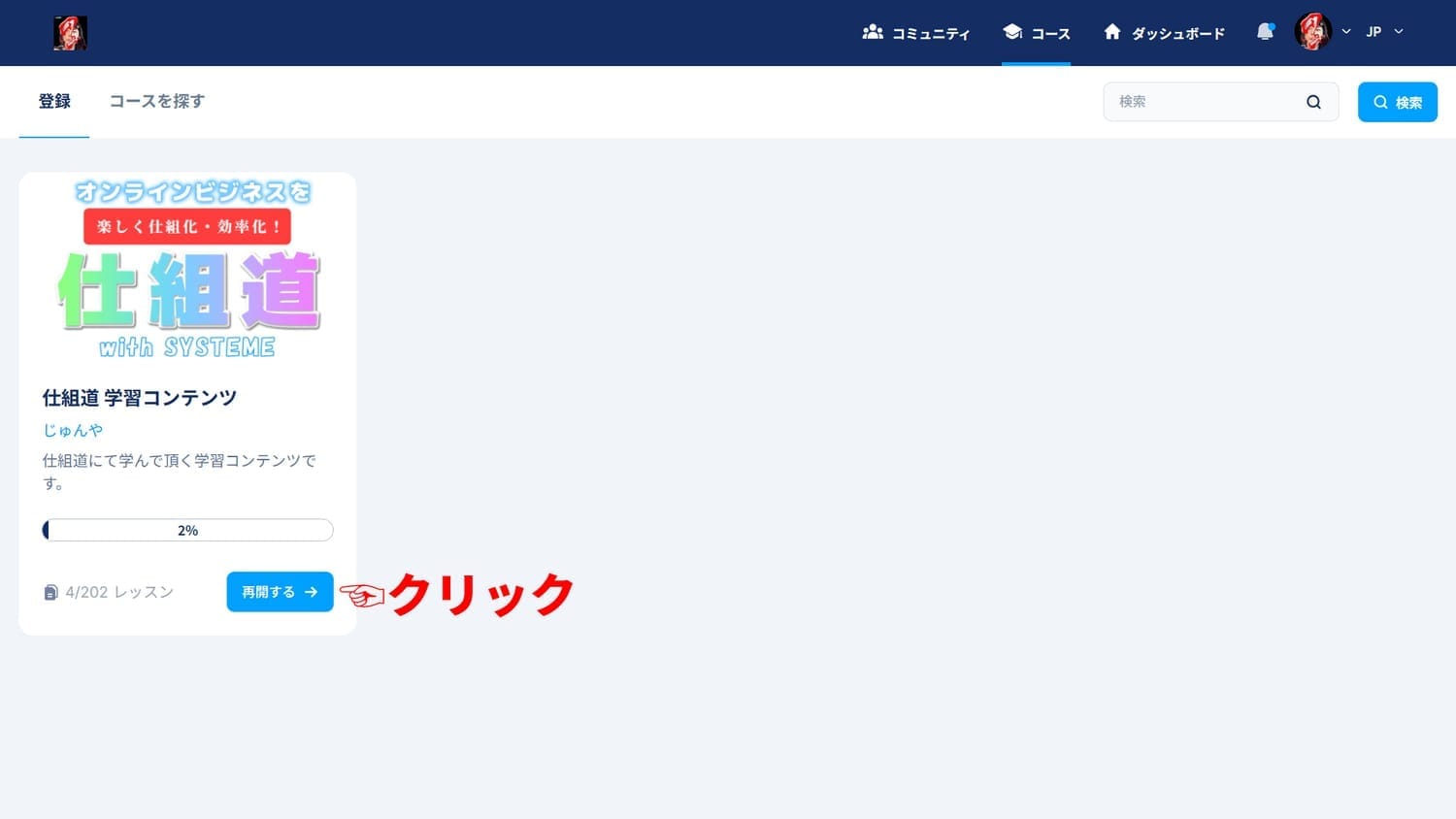
コース一覧で「仕組道 学習コンテンツ」または「AIエージェント × Systeme.io 実践コース」を探し、青い「再開する」ボタンを押すと教材を開けます。
案内メールが見つからない場合は、迷惑メールフォルダもご確認ください。それでも見つからないときや、ログインできないときは、パスワードを書かずにFacebookグループでお知らせください。
相談したい相手に合わせて、下の入口をお使いください。
予約ページを開き、ご都合のよい日時を選んでください。
個別サポートを予約するさっちゃんのFacebookを開き、直接ご連絡ください。
さっちゃんへ連絡する目的に合わせて、見る場所を選んでください。
最新のお知らせや日程
Facebookグループで確認します。変更や追加の案内も、こちらからお届けします。
講座動画や教材
新講座と既存オンラインコースは、どちらもこのページの「今すぐ使える入口」から開けます。
作業中の質問や相談
まずFacebookグループの案内をご確認ください。質問するときは「何をしようとしたか」「どこで止まったか」を添えると状況が伝わりやすくなります。
個別サポート
じゅんやのサポートは予約ページから日時を選びます。さっちゃんのサポートは、さっちゃんのFacebookから直接ご連絡ください。
一人で何度も設定を触らなくて大丈夫です。まず、どの画面で止まったかを確認してください。
「開こうとしたページ」「表示された言葉」「最後にできたこと」の3つがあると、状況を確認しやすくなります。パスワードや決済情報は投稿しないでください。
Facebookグループを確認する